
下面七个步骤是按真实使用顺序排列的。如果你已经跳过前面几步,可以直接从对应的序号开始看。每一步都包含操作位置、正常现象和容易卡住的地方三部分。
获取安装包并保存到手机
先拿到安装包文件。手机浏览器下载完成后,文件一般会落在系统的"下载"目录里。这一步不需要做任何额外设置,唯一要注意的是别在下载过程中切换网络,否则容易得到一个体积不完整的文件,后面安装时会提示解析失败。
授予存储权限
首次启动时,应用会申请存储权限,弹出的是"储存权限"提示框,下面有取消与授权两个按钮。请选择授权。存储权限的作用是让应用能够读写下载目录,把获取到的安装包正确落盘。如果这一步点了取消,后面会出现资源列表加载不出来、下载任务一直停在 0% 之类的现象。
完成安装并确认来源允许
点击安装包进入系统安装界面。部分机型会提示"未知来源应用"或"外部来源应用",这是系统对非应用商店来源的常规管控,需要在系统设置里为当前安装来源打开允许开关,再回到安装界面继续。这个过程只需做一次,之后同类安装不会再拦。
首次启动,等待资源库加载
第一次打开时界面可能会先出现品牌启动页,随后才进入首页,整个过程通常需要几秒。这一步应用正在同步资源目录,请保持网络连接。如果等了很久首页仍然空白,请回到第 2 步检查存储权限是否真的打开了。
认识底部四个标签
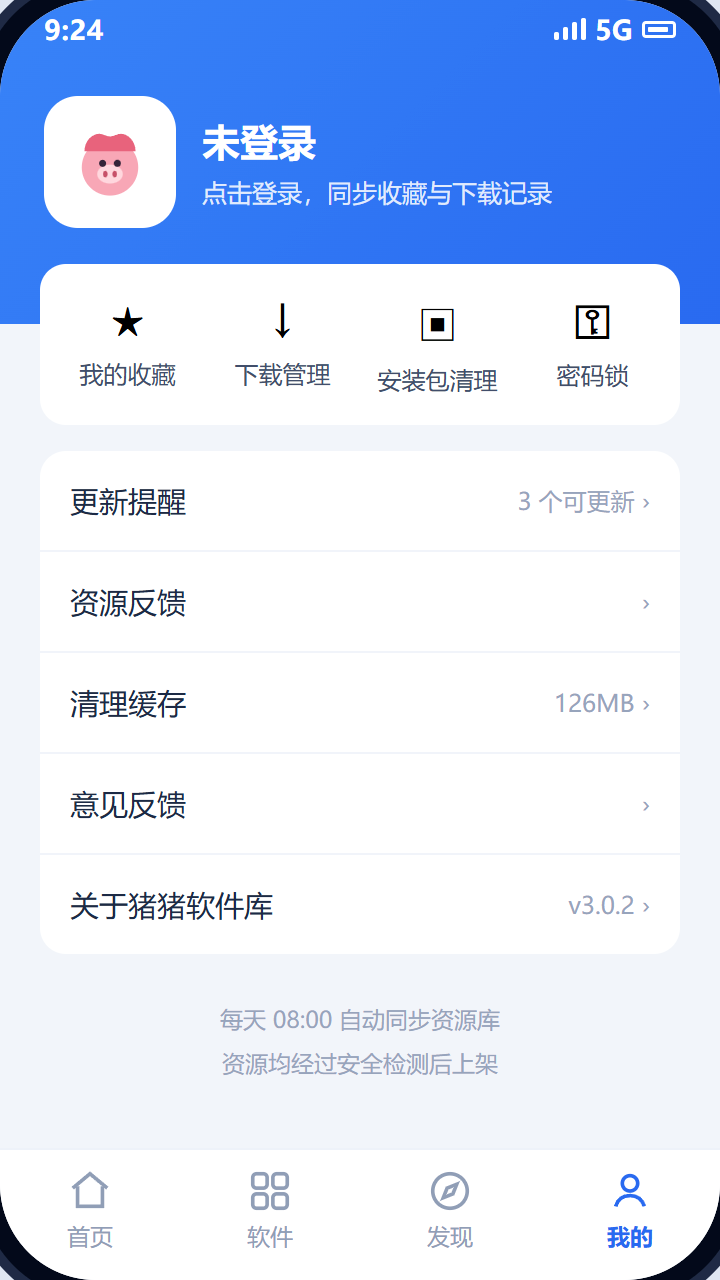
首页底部固定着四个入口:首页、软件、发现、我的。"首页"负责公告与推荐;"软件"是分类浏览的主入口;"发现"用来放平台公告与长期有效的地址信息;"我的"集中了收藏、下载管理、安装包清理、密码锁与更新提醒。日常高频使用的是"软件"和"我的"这两个。
完成第一次资源获取
进入"软件"标签,先挑一个分类进去,或者直接点顶部搜索框输入名称。看到目标条目后点击进入详情页,确认版本号与安装包大小,再点"立即下载"。下载完成后到"我的 - 下载管理"里找到对应条目,点右侧按钮完成安装。
建立自己的使用习惯
最后一步是把顺手的东西固定下来:把常用资源加入收藏,避免每次重搜;打开更新提醒,让版本变化主动来找你;如果设备会与他人共用,再顺手设一个密码锁。做完这三件事,整个使用流程就闭合了。
权限说明:每个权限用来做什么
很多人对权限提示比较敏感,这很正常。下面把实际会用到的权限和用途列清楚,方便你判断哪些必须给、哪些可以不给。
| 权限 | 用途 | 不给会怎样 | 是否必须 |
|---|---|---|---|
| 存储权限 | 读写下载目录,保存安装包与缓存 | 列表空白、下载停在 0%、无法安装 | 必须授予 |
| 网络访问 | 同步资源目录、拉取安装包 | 无法加载任何内容 | 必须授予 |
| 通知权限 | 提醒更新与下载完成 | 只能进应用手动查看 | 可选 |
| 安装未知应用 | 跳转系统安装界面完成安装 | 每次安装都需手动确认一次 | 建议开启 |
最常见的三个卡点:第一,权限点了取消却以为已经授权;第二,资源库还没加载完就急着操作;第三,安装包下好了却只在首页找入口,忘了它其实在"我的 - 下载管理"里。这三处的详细排查步骤可以看新手常见问题。
上手之后可以再看什么
七个步骤走完,日常使用基本没有障碍了。接下来值得花时间的是把功能用得更细一些:猪猪软件库功能介绍里讲了分类浏览、关键词搜索和更新提醒的进阶用法;应用分类可以帮你建立对整个目录结构的印象,之后找东西会更快;如果比较在意资源可靠性,建议读一遍安全检测。